Usar tus anuncios y creativos
Accede a los anuncios, correos e imágenes generados por la plataforma y ponlos a trabajar.
La plataforma genera automáticamente anuncios, correos e imágenes para que puedas empezar a promocionar tu producto desde el primer día.
Dónde encontrar tus materiales
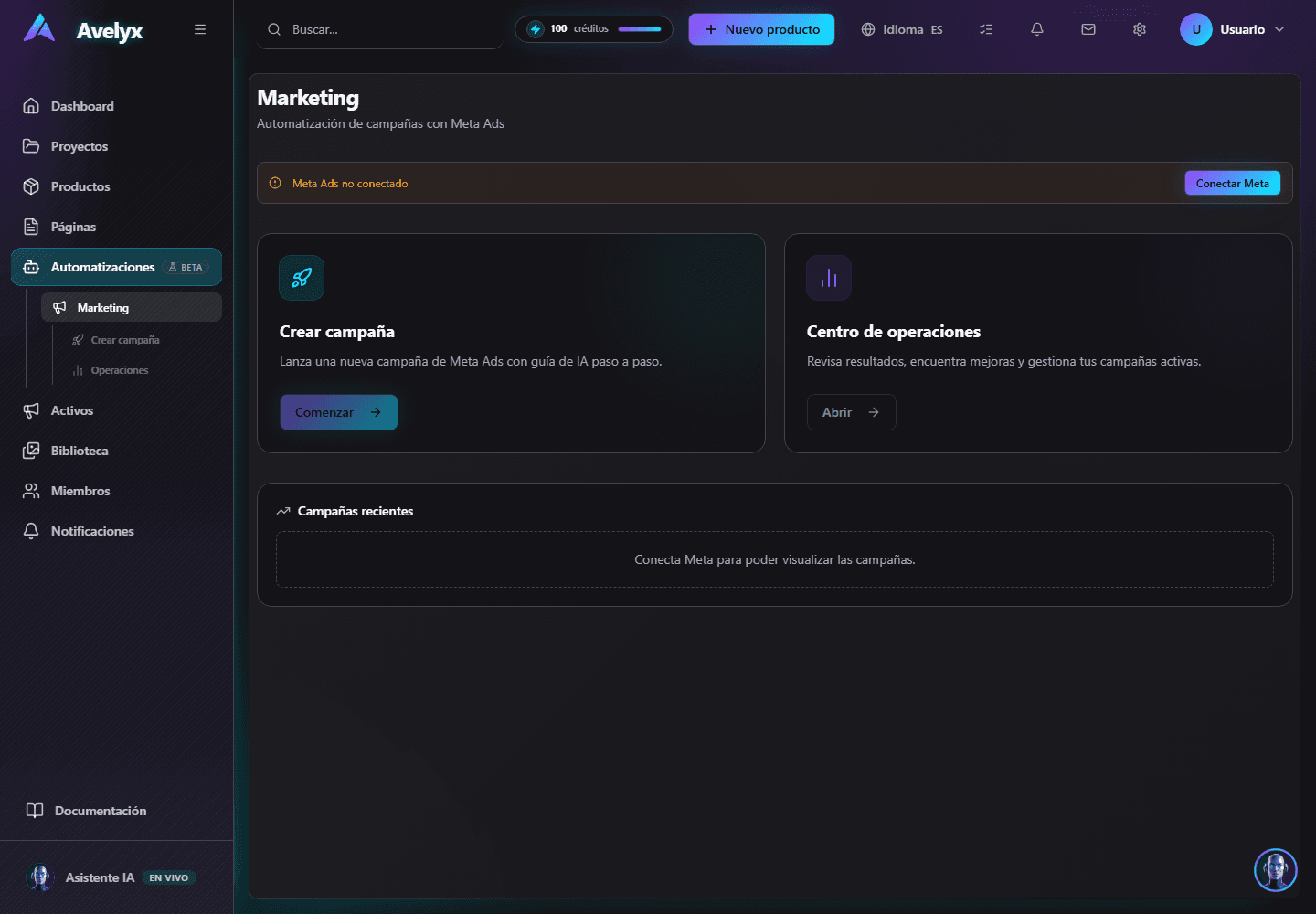
En el menú lateral, haz clic en 'Marketing'. Ahí encontrarás todos los materiales creados por la IA para tus proyectos.
- Anuncios: textos listos para publicar en redes sociales.
- Correos: secuencias de email para nutrir a tu audiencia.
- Imágenes: creativos visuales para acompañar tus publicaciones.
Cómo usar tus materiales
Para anuncios y correos, simplemente haz clic en 'Copiar' y pégalos donde los vayas a usar. Para imágenes, puedes descargarlas directamente.
- Selecciona la pestaña del tipo de material que necesitas.
- Haz clic en la tarjeta del material que quieres usar.
- Usa el botón 'Copiar' para texto o 'Descargar' para imágenes.
- Si una imagen no te convence, usa el botón 'Crear variación' para pedir una versión diferente.
Crear nuevas imágenes publicitarias
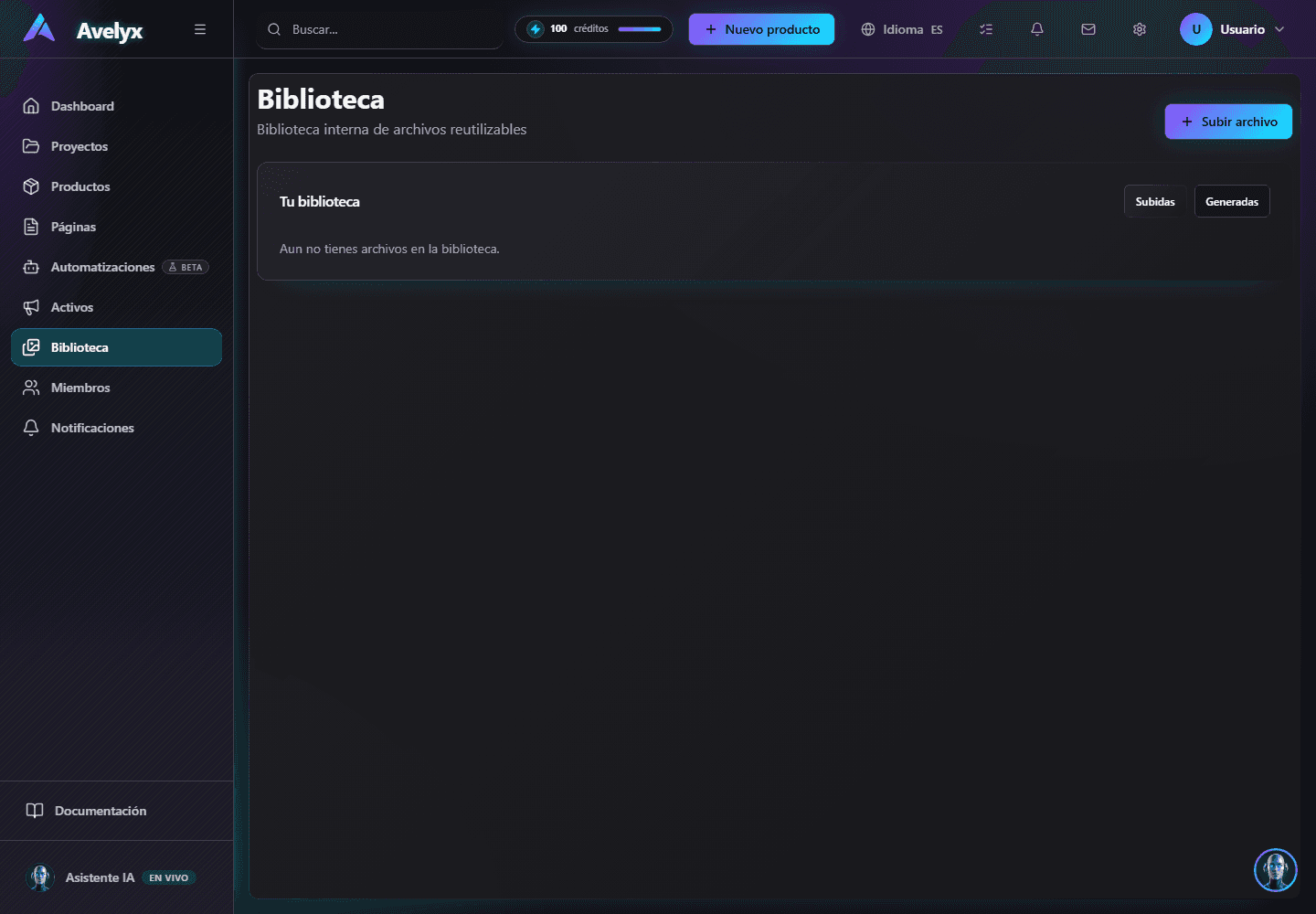
Desde el panel del proyecto puedes generar una imagen publicitaria nueva cuando necesites un creativo extra para una campaña o una variación de un anuncio existente.
- La primera generación de una imagen cuenta como una acción de IA y consume créditos.
- Si el proyecto ya tiene imágenes previas, la plataforma puede reutilizar el contexto para crear una nueva versión.
Regenerar una imagen o crear una variación
Cuando una imagen no te convence, puedes regenerarla con otro contexto o crear una variación desde el resultado original.
- Abre la tarjeta de la imagen que quieras cambiar.
- Revisa el prompt o el contexto usado para generarla.
- Añade una indicación nueva si quieres cambiar el enfoque visual.
- Confirma la regeneración para guardar una nueva versión en el proyecto.
Si tu producto incluye un área de miembros, el siguiente paso es configurarla en 'Configurar el área de miembros'.