Crear y editar tu producto
Configura el contenido, el acceso y la entrega de tu producto digital.
Tu producto digital es el contenido que recibirán tus alumnos. Puedes crearlo junto con un proyecto nuevo o generarlo por separado en cualquier momento. Aquí te explicamos ambas formas y cómo editarlo una vez que exista.
Opción A — Crear el producto desde el panel de tu proyecto
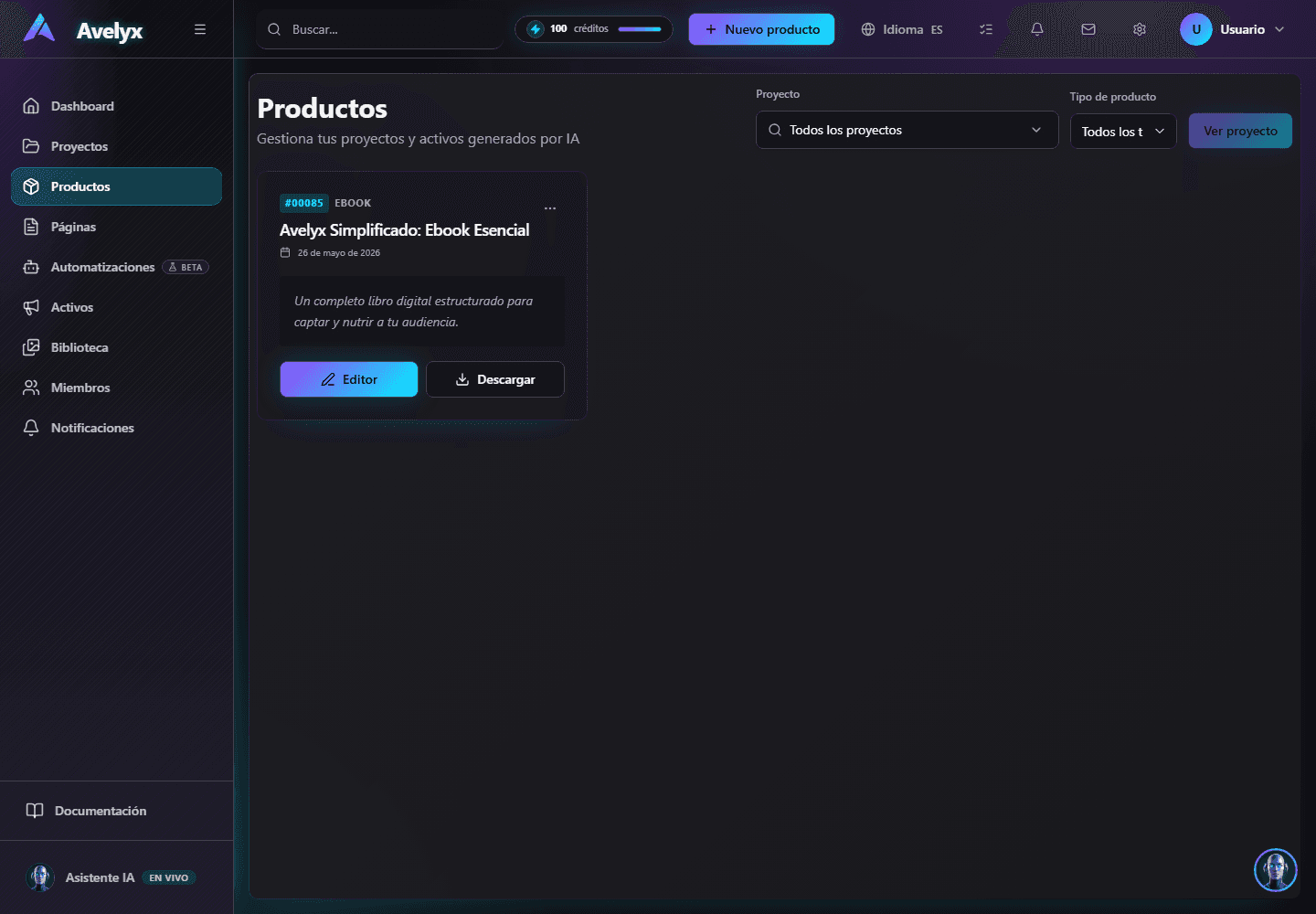
Si ya tienes un proyecto creado pero todavía no tiene producto (o quieres generar uno adicional), puedes pedirle a la IA que lo genere directamente desde el panel de detalle del proyecto. Esta es la forma más común para agregar un producto en cualquier momento.
- En el menú lateral, haz clic en 'Proyectos' y abre el proyecto al que quieres agregar el producto.
- En la parte superior derecha del panel del proyecto, verás el botón 'Generar producto'. Haz clic en él.
- La plataforma usará la información de tu proyecto para crear el contenido del producto con ayuda de la IA.
- Espera a que termine la generación. Cuando esté listo, aparecerá en el módulo 'Productos' vinculado a ese proyecto.
Opción B — Crear el producto desde el wizard en modo avanzado
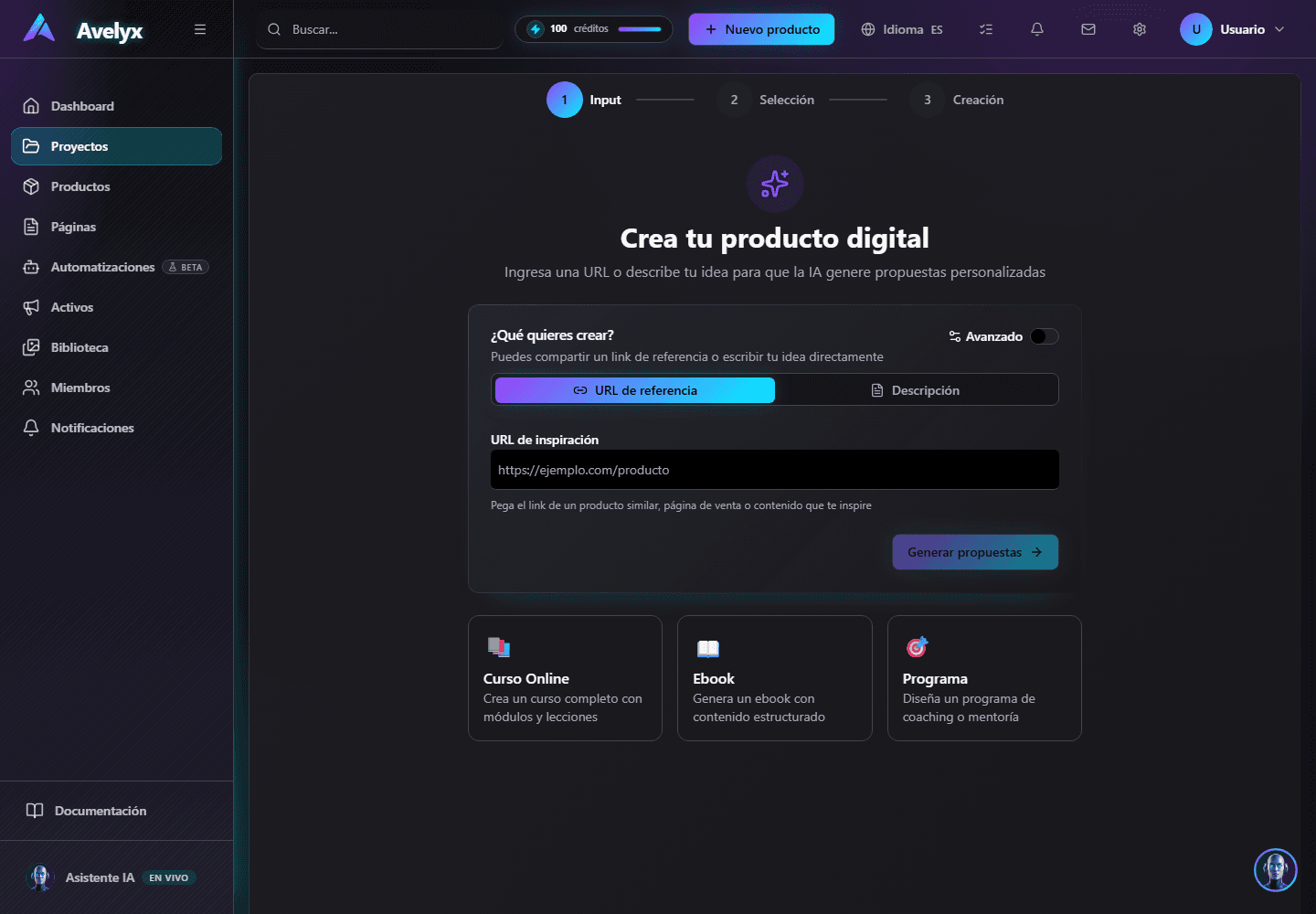
Cuando creas un proyecto nuevo desde el asistente, puedes usar el modo avanzado para elegir exactamente qué quieres generar. Si solo necesitas el producto (sin página de ventas ni marketing), selecciona 'Solo producto' en la pantalla de tipo de construcción.
- Ve a 'Proyectos' y haz clic en 'Nuevo proyecto'.
- Completa la descripción de tu producto en el primer paso del asistente.
- En la pantalla de tipo de construcción, activa la vista avanzada y selecciona 'Solo producto'.
- Haz clic en 'Generar' y espera a que la IA cree el contenido.
Editar el contenido del producto
Tanto si lo creaste con el proyecto como si lo generaste por separado, el editor funciona igual. La pantalla cambia según el tipo de producto: un curso muestra módulos y lecciones; un ebook muestra capítulos; una masterclass muestra la agenda, y así sucesivamente.
- En el menú lateral, haz clic en 'Productos'.
- Haz clic en el producto que quieres editar y luego en el botón 'Editor'.
- Edita los campos que necesitas: títulos, descripciones, recursos adjuntos, etc.
- Cuando termines, haz clic en 'Guardar cambios'.
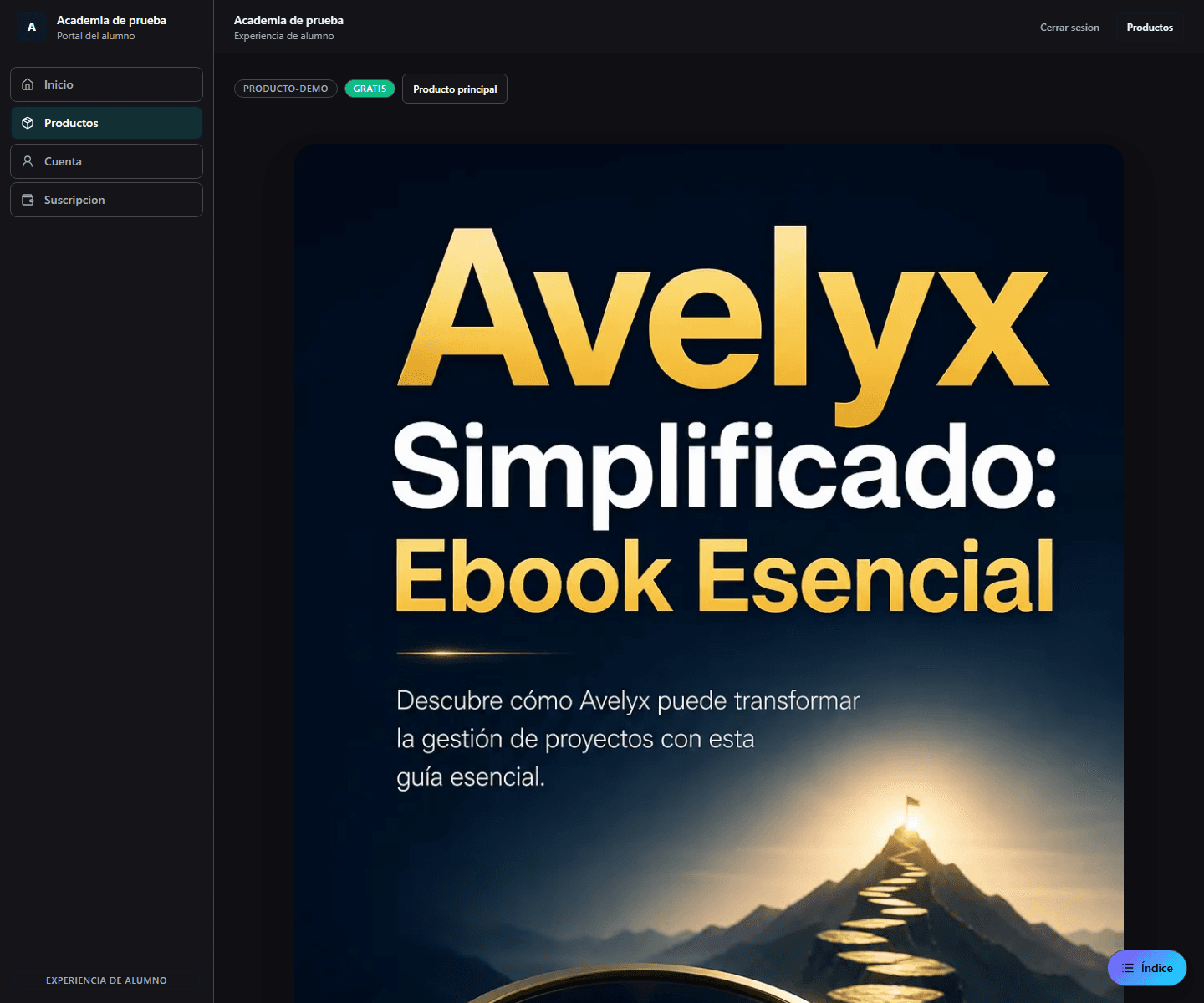
- Usa el botón 'Vista previa' para ver cómo lo verán tus alumnos antes de publicar.
Generar un producto adicional desde un proyecto
Si tu proyecto ya existe pero quieres crear otro producto distinto, puedes hacerlo desde el panel del proyecto sin empezar de cero.
- Abre el proyecto desde 'Proyectos'.
- Haz clic en 'Generar producto'.
- Elige el tipo de producto que quieres crear.
- Añade instrucciones opcionales si quieres dirigir mejor el resultado de la IA.
- Confirma la generación y espera a que aparezca en la lista de productos vinculados al proyecto.
Regenerar contenido del producto
El botón 'Regenerar' vuelve a generar solo el contenido del producto actual. No crea un producto nuevo y conserva los campos operativos que ya configuraste.
- Puedes añadir una nueva dirección o contexto para orientar la regeneración.
- Si dejas el campo vacío, Avelyx usa el prompt original como base.
- La primera regeneración de contenido de cada producto es gratis.
Configurar el acceso al producto
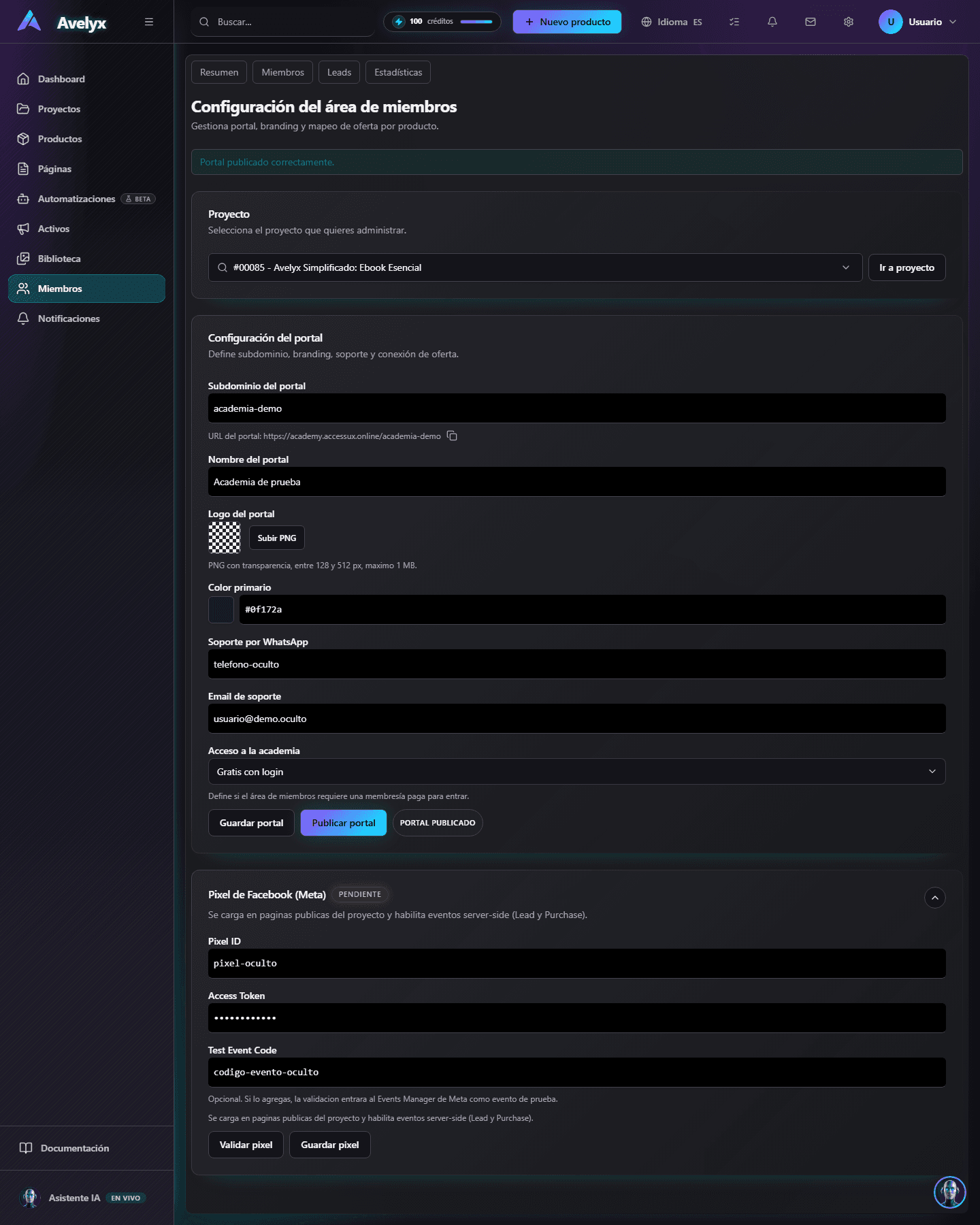
Desde la misma sección de producto, puedes decidir cómo alguien accede a tu contenido: si paga, si es gratuito, si requiere registro, etc.
- Pago: el alumno debe comprar antes de acceder.
- Gratuito público: cualquiera puede ver el contenido sin registrarse.
- Gratuito con registro: el alumno crea una cuenta gratuita para acceder.
- Gratuito con datos de contacto: el alumno deja su correo o WhatsApp a cambio del acceso.
Con el producto listo, pasa a 'Diseñar tu página de ventas' para preparar la cara pública de tu oferta.