Diseñar tu página de ventas
Personaliza el texto, los colores y la estructura de la página que verán tus futuros clientes.
La página de ventas es lo primero que verán tus posibles clientes. Desde el editor visual puedes cambiar textos, reorganizar secciones y publicarla con tu propio enlace.
Cómo entrar al editor de tu página
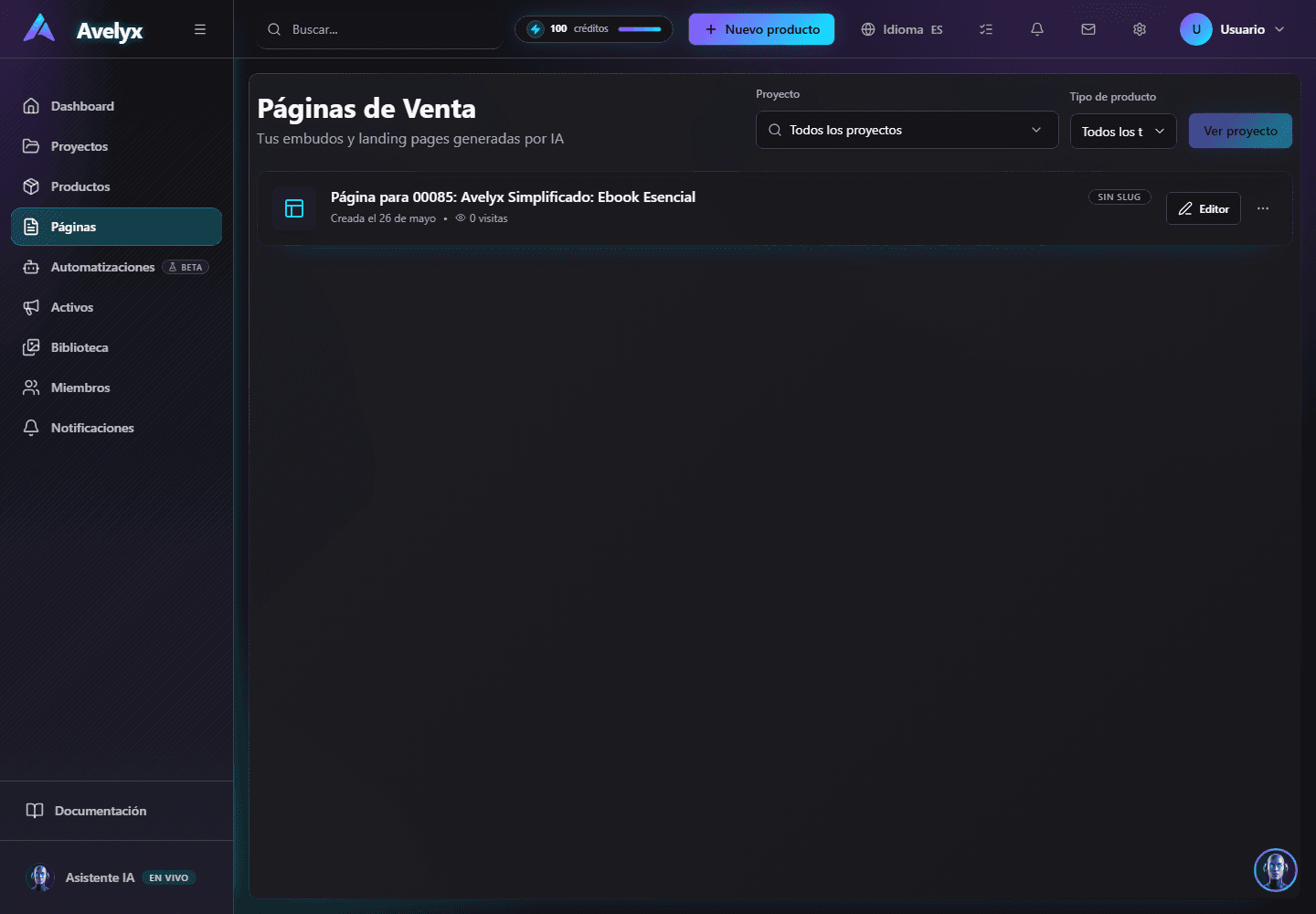
En el menú lateral, haz clic en 'Páginas'. Verás la lista de tus páginas de ventas. Haz clic en 'Editor' en la que quieras modificar.
Editar el contenido de la página
El editor tiene tres partes: el panel de estructura (secciones de la página), el área central (previsualización) y el panel de propiedades (controles para editar el elemento seleccionado).
- En el panel izquierdo, haz clic en la sección que quieres editar.
- En el panel derecho, modifica el texto, los colores o las imágenes de esa sección.
- Haz clic en 'Guardar cambios'.
- Usa el botón 'Vista previa' para ver cómo queda antes de publicar.
Publicar tu página
Para publicar la página necesitas dos cosas: un nombre de URL único para tu página y el enlace de pago (checkout) a donde enviarás a quienes quieran comprar.
- Haz clic en 'Configuración' dentro del editor.
- Escribe el nombre que quieres usar en la URL de tu página (por ejemplo: 'mi-curso-de-marketing').
- Pega el enlace de tu plataforma de pagos en el campo 'Enlace de pago'.
- Activa el interruptor 'Publicado'. Si ambos campos están completos, la página quedará visible al público.
Generar una página desde una oferta concreta
Si un proyecto tiene más de una oferta o más de un producto, puedes seleccionar exactamente cuál quieres usar como base para la página de ventas.
- Abre el proyecto y entra en 'Páginas'.
- Elige la oferta o el producto que quieras convertir en página de ventas.
- Añade instrucciones adicionales si quieres orientar el tono o el enfoque comercial.
- Confirma la generación y revisa el borrador antes de publicarlo.
Regenerar imágenes y bloques visuales
Dentro del editor puedes regenerar elementos visuales para ajustar una sección concreta sin rehacer toda la página.
- Usa un contexto nuevo si quieres cambiar el estilo o la intención visual.
- La regeneración conserva el resto de la página intacto.
A continuación, visita 'Usar tus anuncios y creativos' para preparar los materiales con los que vas a promocionar tu página.